Home (NL)
Wandel over de mooiste lange afstand paden van Europa
Verken eeuwenoude paden door bossen, weiden, heidevelden en bergachtige omgevingen, langs charmante dorpjes en historische gebouwen— elk pad zorgvuldig gedocumenteerd.
Volg de route met gemak
Details van de wandelroute — in kaart gebracht, in etappes onderverdeeld en aanpasbaar— toegankelijk in slechts een paar schermen.
 Verken een tocht">
Verken een tocht
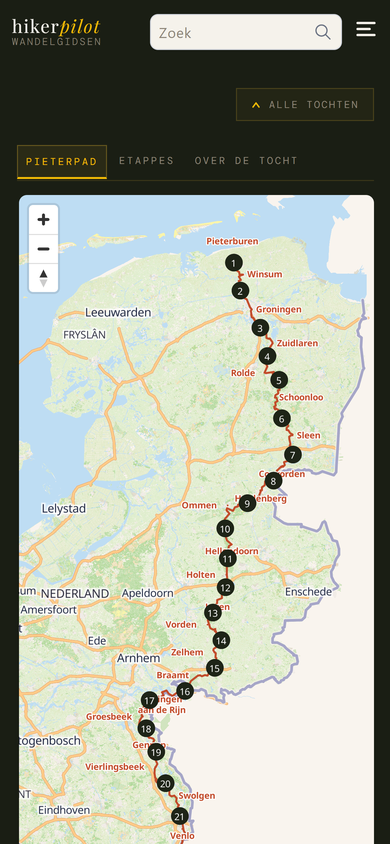
Bekijk de interactieve kaart van de wandeltocht
Begin door een wandeltocht op de Tochten pagina te selecteren.
Klik op een genummerde etappe markering op de kaart van de geselecteerde wandeltocht om direct naar de detailpagina van die etappe te gaan.
Of ga naar het tabblad 'etappes' om een etappe te selecteren. Op dit tabblad staan alle etappes van de wandeltocht en voor elke etappe de afstand en het laagste en hoogste punt van de route en de totale tijdens de wandeling te stijgen en te dalen meters.
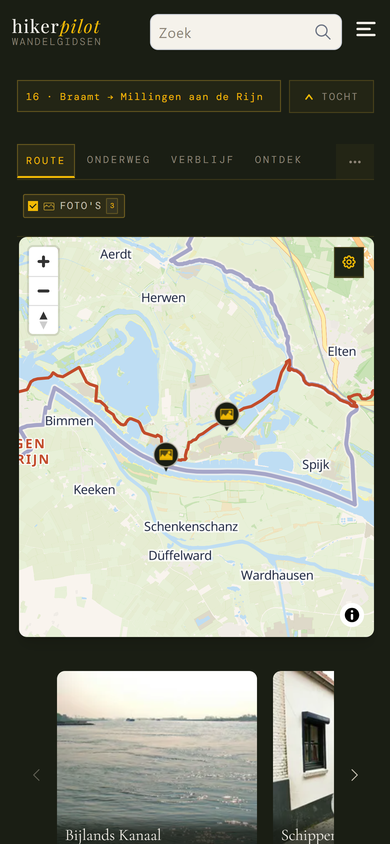 Bekijk de details van de etappe">
Bekijk de details van de etappe
Voor elke etappe is er een kaart met de route, de afstand en eventuele alternatieve routes of omwegen
Tik op een marker op de kaart om deze te bekijken in de lijst onder de kaart.
De locaties die wij voor u hebben geselecteerd zijn te vinden op de 'onderweg' tab (restaurants en cafés), 'verblijf' tab (accommodaties) en 'ontdek' tab (dingen in de omgeving om te zien of te doen).
Faciliteiten onderweg (water tappunten, publieke toiletten en parkeerplaatsen) kunnen worden gevonden op de 'onderweg' tab.
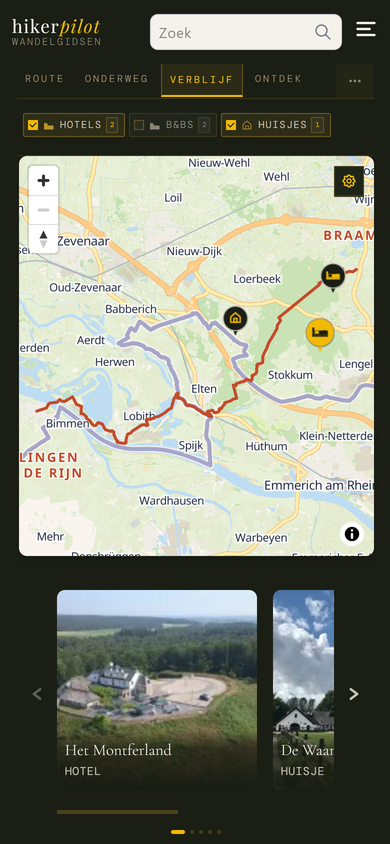 Plan uw wandeltocht">
Plan uw wandeltocht
Bekijk de door ons geselecteerde accommodaties, cafés en restaurants en dingen in de omgeving om te zien of te doen
Om de verschillende soorten inhoud op de kaart te bekijken, kunt u wisselen tussen de 'route', 'onderweg', 'verblijf' en 'ontdek' tabs.
Schakel de knoppen direct boven de kaart in of uit om de markeringen en de inhoud die onder de kaart wordt weergegeven te filteren.
Tik op een marker op de kaart om de locatie te bekijken in de lijst onder de kaart.
Vind meer informatie over een locatie door erop te klikken in de lijst onder de kaart.
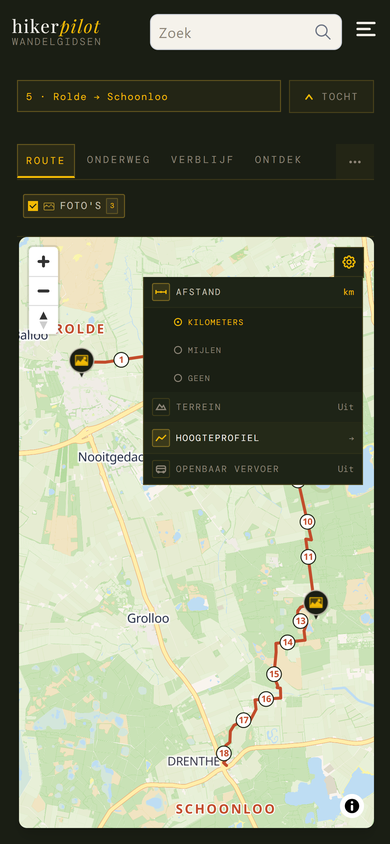 Pas de kaart van de etappe aan">
Pas de kaart van de etappe aan
Open 'instellingen' door op het tandwiel icoon rechts boven op de kaart te klikken en pas de kaart aan uw wensen aan
Selecteer of de afstand moet worden getoond in kilometers, mijlen of helemaal niet.
Schakel 'terrein' in om de terrein kaart te zien met hoogtelijnen.
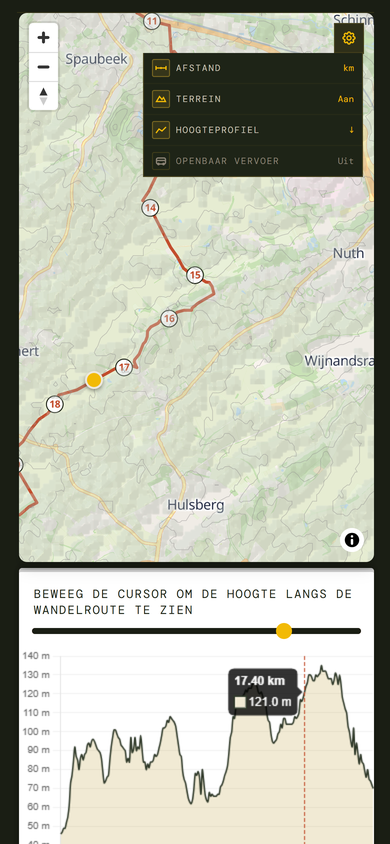
Open het hoogteprofiel om het verloop van de hoogte tijdens de wandelroute te zien.
Schakel 'openbaar vervoer' in om trein- en buslijnen en haltes op uw kaart weer te geven.
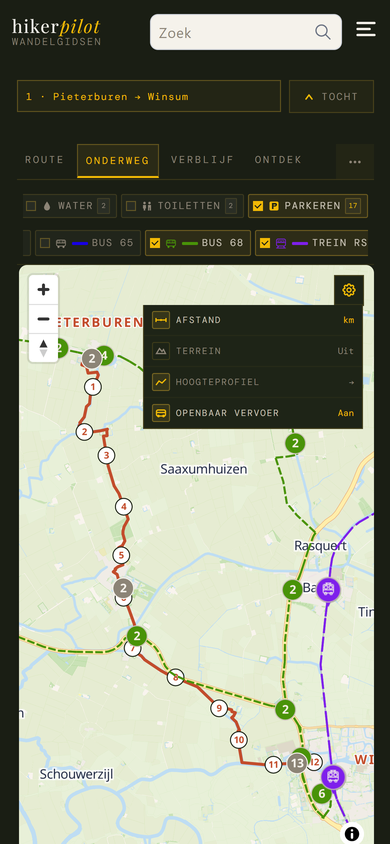 Plan de reis naar en van de etappe">
Plan de reis naar en van de etappe
Toon informatie over open vervoer lijnen en parkeerplaatsen op één kaart
Schakel 'openbaar vervoer' in, in de 'instellingen', om bus en treinlijnen en haltes in de omgeving van de wandeltocht op de kaart te tonen.
Schakel de bus en trein knoppen boven de kaart in of uit om de openbaar vervoer lijnen die u nodig heeft te filteren.
Als u van plan bent uw auto ergens te parkeren en met het openbaar vervoer naar het beginpunt van de wandelroute, of terug naar uw auto, te reizen, ga dan naar het tabblad 'onderweg' en schakel de knop 'parkeren' in om uw reis te plannen.
 Beoordeel de moeilijkheidsgraad">
Beoordeel de moeilijkheidsgraad
Gebruik het hoogteprofiel en de afstand en terrein instellingen om de moeilijkheidsgraad van de etappe te beoordelen
In het hoogteprofiel kunt u de gele cursor bewegen om de hoogte en de stijging en daling langs de route te zien (de gele marker op de kaart beweegt mee zodat u precies kunt zien waar de route stijgt en daalt).
Schakel de terrein kaart in om hoogtelijnen op de kaart te zien.
Ga terug naar het tabblad 'etappes' van de wandeltocht waar voor elke etappe, de afstand, het laagste en hoogste punt en de totaal van de tijdens de wandeling te stijgen en te dalen meters zijn vermeld.
Liever een andere wandeltocht? Op de Tochten pagina kunt u wandeltochten filteren op afstand.